Przed rozpoczęciem: Proszę mieć pod ręką adres e-mail oraz hasło użyte podczas zakupu. Jeżeli hasło zostało zapomniane — na stronie logowania jest opcja jego odzyskania.
1
Wejść na stronę system.bitkurs.pl
Proszę otworzyć przeglądarkę i wpisać adres system.bitkurs.pl.
Co widać na ekranie
ZDJĘCIE 1
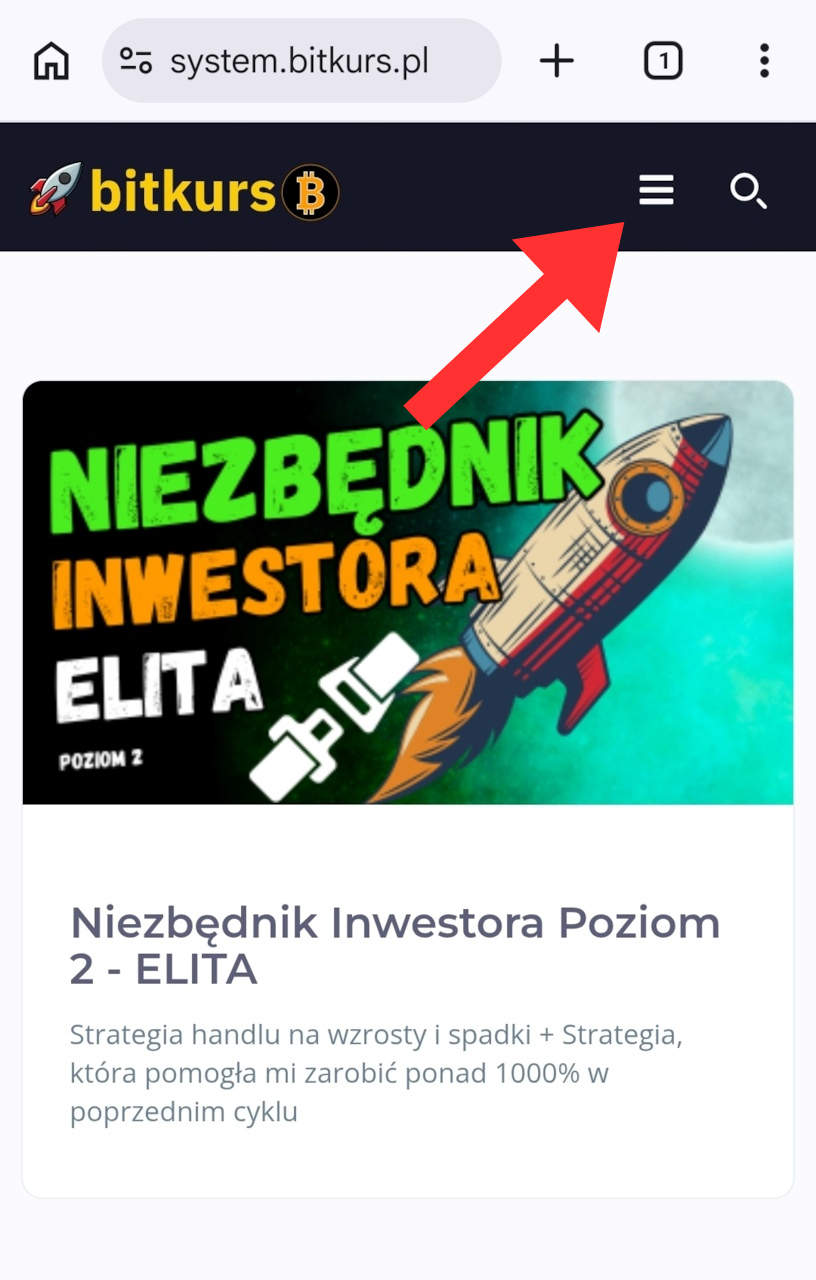 Strona główna bitkurs.pl
z przyciskiem „Zaloguj"
Strona główna bitkurs.plz przyciskiem „Zaloguj"
2
Rozwinąć menu
Proszę rozwinąć przycisk menu i kliknąć Zaloguj.
Co widać na ekranie
ZDJĘCIE 2
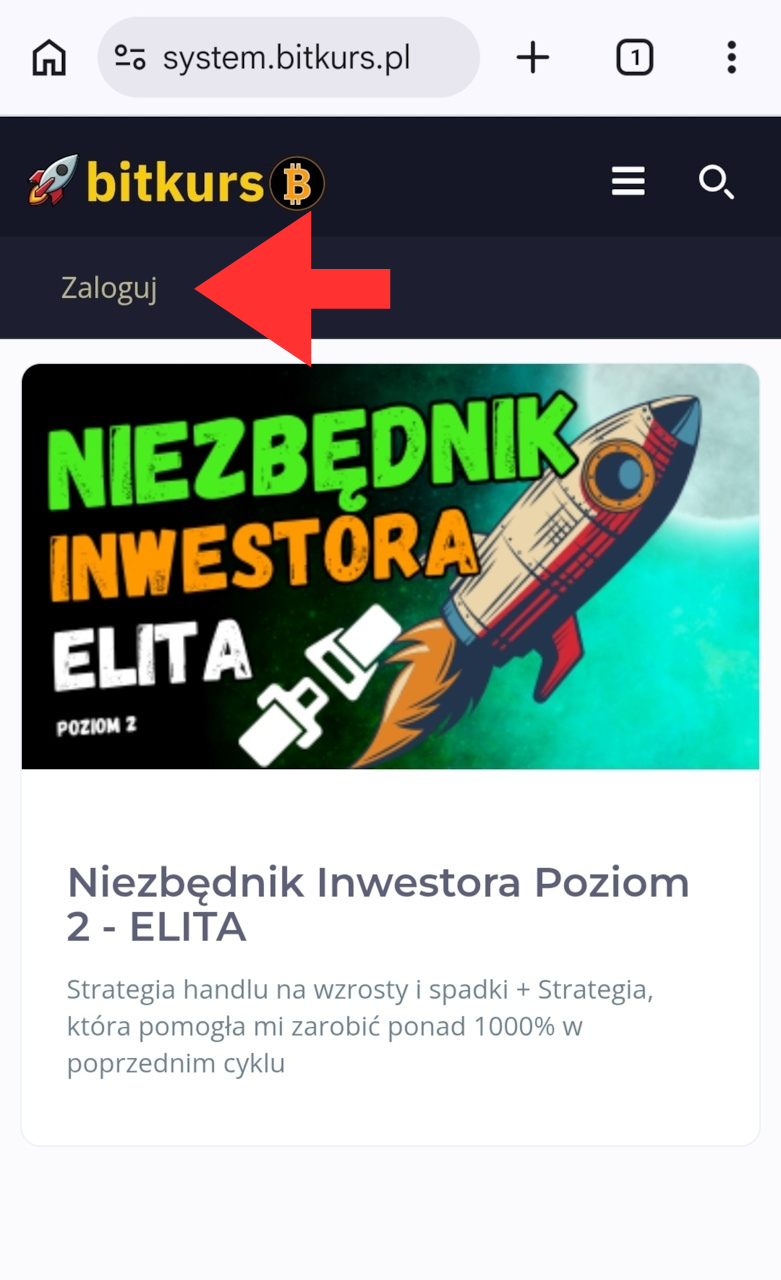 Strona główna bitkurs.pl
z przyciskiem „Zaloguj"
Strona główna bitkurs.plz przyciskiem „Zaloguj"
3
Wpisać e-mail i hasło, kliknąć „Zaloguj się"
Na stronie logowania proszę wpisać adres e-mail oraz hasło otrzymane w mailu po zakupie Elity, a następnie kliknąć zielony przycisk „Zaloguj się".
Jeśli hasło zostało zapomniane, proszę kliknąć „Nie pamiętasz hasła? Kliknij tutaj" — link do resetowania zostanie wysłany na e-mail.
Co widać na ekranie
ZDJĘCIE 3
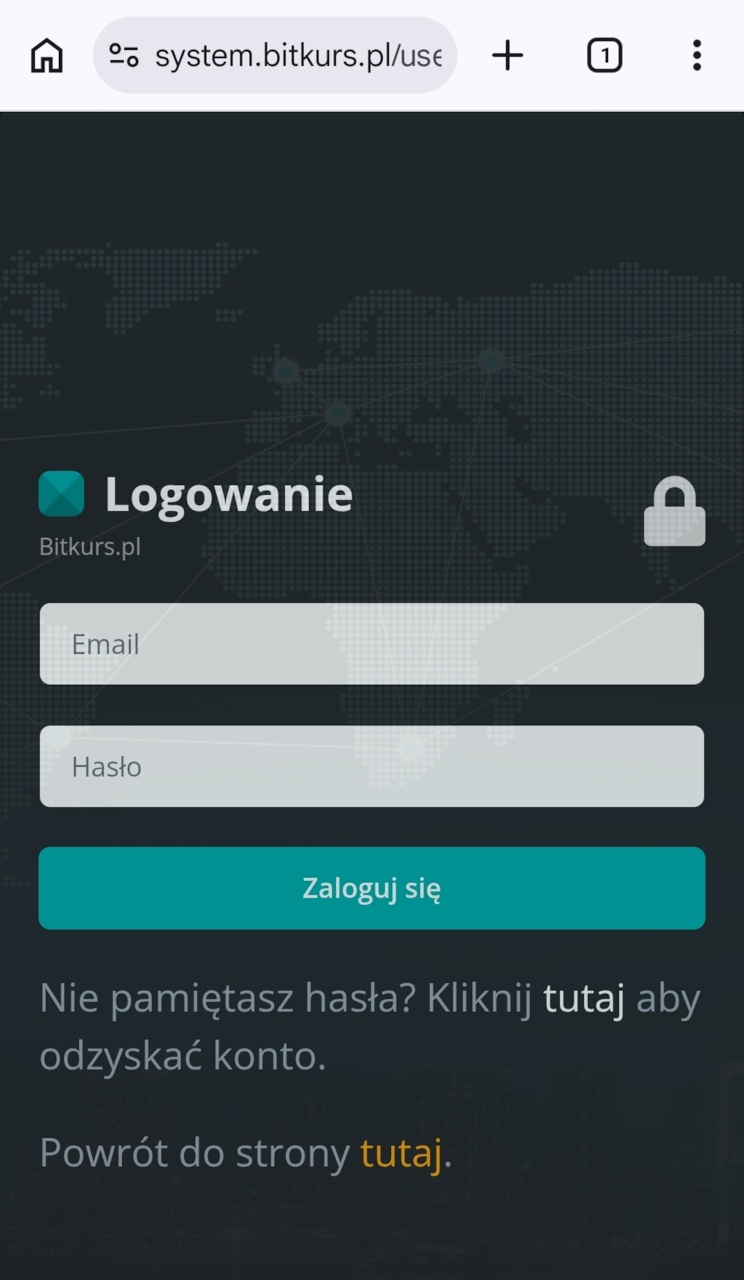 Strona logowania
z polami Email i Hasło
Strona logowaniaz polami Email i Hasło
4
Potwierdzenie zalogowania
Po poprawnym zalogowaniu pojawi się zielony komunikat
„Zostałeś pomyślnie zalogowany" i widoczny będzie kurs
Niezbędnik Inwestora Elita — Poziom 2.
Wchodzimy w kurs klikając tam gdzie pokazuje strzałka.
Wchodzimy w kurs klikając tam gdzie pokazuje strzałka.
Widzi Pan/Pani zielony komunikat? Logowanie zakończone pomyślnie! Proszę przejść do Kroku 2.
Co widać na ekranie
ZDJĘCIE 4
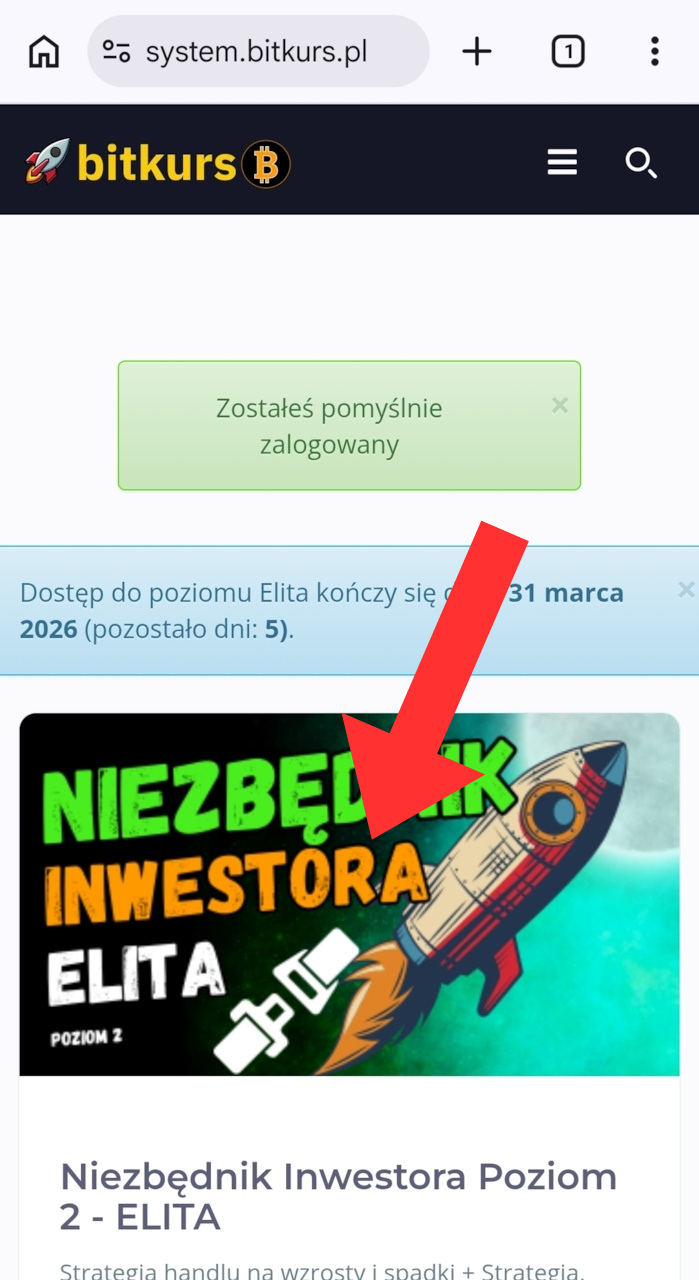 Zielony komunikat
„Zostałeś pomyślnie zalogowany"
Zielony komunikat„Zostałeś pomyślnie zalogowany"
Przed kliknięciem przycisku Discord — proszę przygotować login i hasło do konta Discord (lub upewnić się, że jest się zalogowanym w aplikacji Discord na tym urządzeniu).
5
Kliknąć kurs i nacisnąć „Dołącz do społeczności"
Proszę kliknąć w kurs „Niezbędnik Inwestora Elita". W jego szczegółach, w górnej części strony, widoczny jest panel Discord z różowym przyciskiem „Dołącz do społeczności" — proszę go kliknąć.
Co widać na ekranie
ZDJĘCIE 5
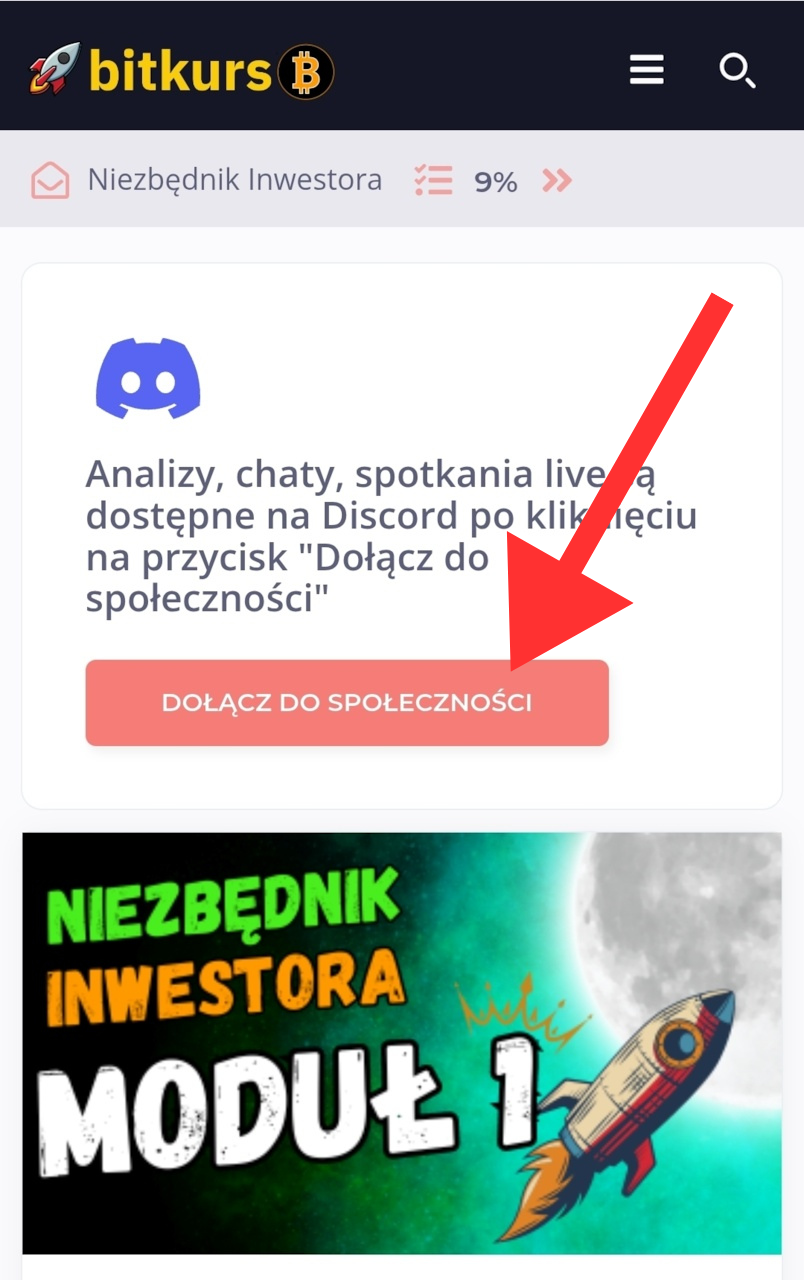 Panel Discord z przyciskiem
„Dołącz do społeczności"
Panel Discord z przyciskiem„Dołącz do społeczności"
6
Sprawdzić, czy to właściwe konto Discord
Zostanie Pan/Pani przekierowany/a na stronę Discorda — to normalne, nie jest to błąd. U góry ekranu widoczna jest nazwa aktualnie zalogowanego konta Discord. Proszę upewnić się, że to właściwe konto.
Jeśli wyświetlone konto jest błędne (np. inne lub stare konto) — proszę kliknąć niebieski link „To nie Ty?" i zalogować się na właściwe konto Discord.
Poniżej nazwy konta widoczna jest lista uprawnień — to standard Discorda. Proszę przewinąć stronę w dół, aby dotrzeć do przycisku „Autoryzuj".
Co widać na ekranie
ZDJĘCIE 6
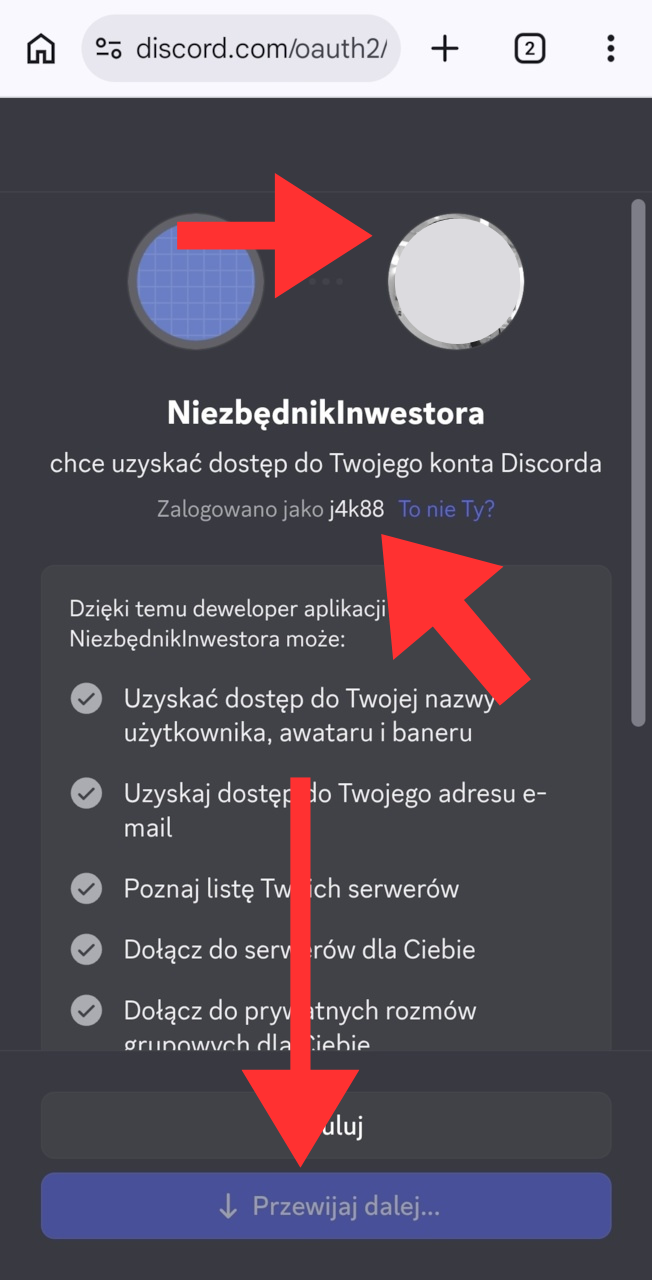 Strona Discord z nazwą konta
i linkiem „To nie Ty?"
Strona Discord z nazwą kontai linkiem „To nie Ty?"
7
Przewinąć stronę w dół i kliknąć „Autoryzuj"
Proszę przewinąć stronę Discorda w dół — pojawi się informacja „Przewijaj dalej". Po dotarciu do dołu widoczny jest niebieski przycisk „Autoryzuj" — proszę go kliknąć.
Przycisk „Autoryzuj" jest na samym dole strony — konieczne jest przewinięcie ekranu, aby go zobaczyć.
Co widać na ekranie
ZDJĘCIE 7
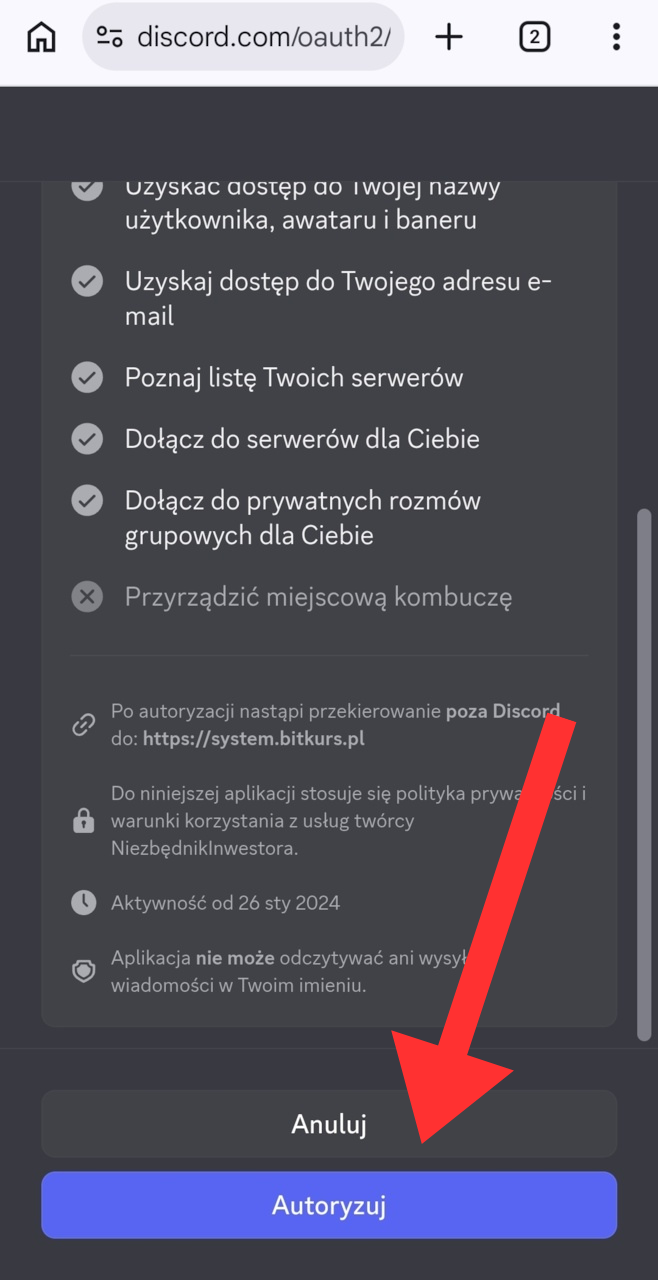 Niebieski przycisk „Autoryzuj"
na dole strony Discord
Niebieski przycisk „Autoryzuj"na dole strony Discord
8
Gotowe — potwierdzenie dołączenia
Po kliknięciu „Autoryzuj" nastąpi automatyczny powrót na stronę system.bitkurs.pl z zielonym komunikatem: „Pomyślnie dołączyłeś do serwera discord!"
Co widać na ekranie
ZDJĘCIE 8
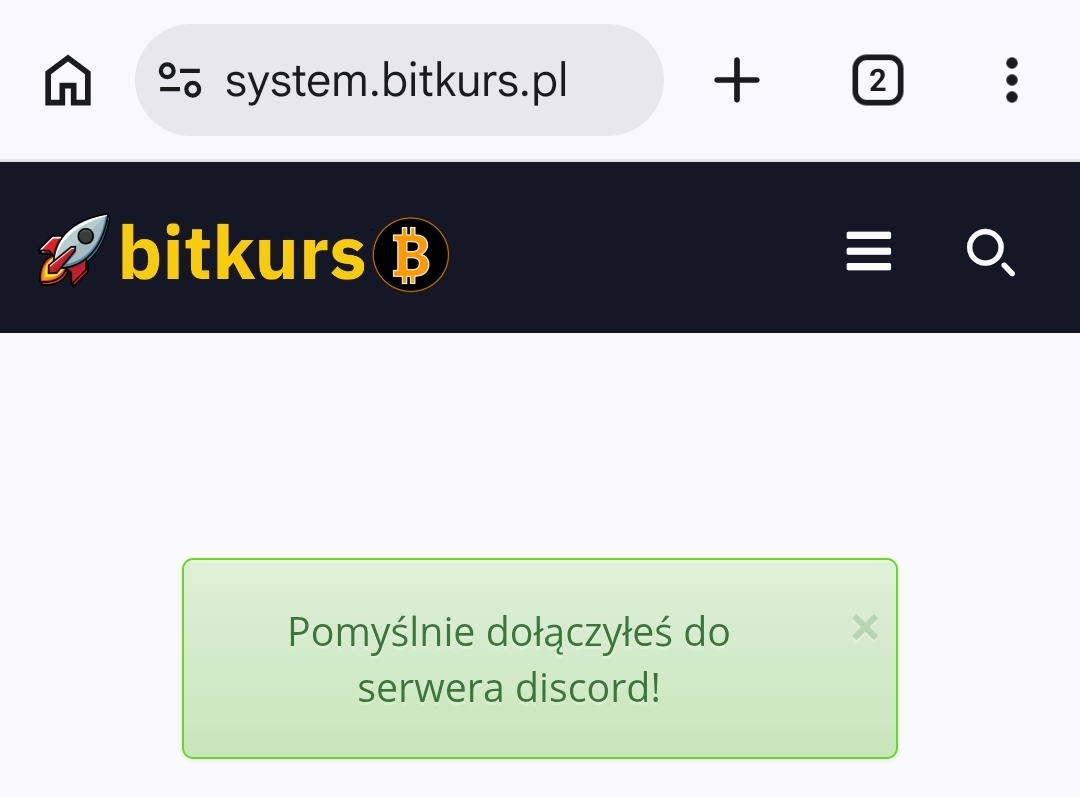 Zielony komunikat
„Pomyślnie dołączyłeś do serwera discord!"
Zielony komunikat„Pomyślnie dołączyłeś do serwera discord!"
Uwaga — oszuści podszywający się pod zespół
- Nikt z ekipy NiezbędnikInwestora nie kontaktuje się prywatnie na Discordzie po dołączeniu do serwera.
- Nie wysyłamy żadnych linków przez wiadomości prywatne (DM) na Discordzie.
- Nie proponujemy prywatnie żadnych inwestycji ani usług przez Discord.
- Jeśli ktoś się do Pana/Pani odezwie podając się za członka zespołu — proszę zignorować i zgłosić taką wiadomość na serwerze.
Poniżej znajdują się odpowiedzi na najczęstsze pytania. Jeżeli problem nie został opisany, prosimy o kontakt przez Discord lub e-mail.
🔑 Nie pamiętam hasła do system.bitkurs.pl+
Na stronie logowania proszę kliknąć „Nie pamiętasz hasła? Kliknij tutaj". Na podany adres e-mail zostanie wysłany link do ustawienia nowego hasła. Jeśli wiadomość nie dotarła, proszę sprawdzić folder SPAM.
📧 Nie pamiętam adresu e-mail użytego przy zakupie+
Proszę sprawdzić skrzynkę e-mail, na którą przyszło potwierdzenie zakupu. To właśnie ten adres jest loginem do systemu bitkurs.pl.
🔄 Na stronie Discorda widzę złe konto — co robić?+
Proszę kliknąć niebieski link „To nie Ty?" widoczny pod nazwą konta. Następnie proszę zalogować się na właściwe konto Discord i powtórzyć krok z kliknięciem „Autoryzuj".
🔐 Nie pamiętam hasła do konta Discord+
Proszę wejść na stronę discord.com, kliknąć „Zaloguj się", a następnie wybrać „Zapomniałeś hasła?". Na podany adres e-mail zostanie wysłany link do zresetowania hasła. Po zresetowaniu proszę wrócić do Kroku 2.
❓ Nie mam konta Discord — czy muszę je założyć?+
Tak — do dołączenia do społeczności wymagane jest konto Discord. Proszę wejść na discord.com lub pobrać aplikację i wybrać „Zarejestruj się". Rejestracja jest bezpłatna i zajmuje około 2 minut. Po założeniu konta proszę wrócić do Kroku 2.
😕 Kliknąłem/am „Autoryzuj", ale nie widzę potwierdzenia+
Proszę odświeżyć stronę system.bitkurs.pl. Jeśli problem nadal występuje, proszę upewnić się, że konto Discord jest zweryfikowane — Discord wymaga potwierdzenia adresu e-mail. W razie dalszych problemów proszę o kontakt.
📱 Gdzie znaleźć serwer Discord po dołączeniu?+
Proszę otworzyć aplikację Discord. Na liście serwerów (ikony po lewej stronie ekranu, lub w menu na telefonie) powinien pojawić się serwer NiezbędnikInwestora. Tam dostępne są kanały dla poziomu Elita — Poziom 2.
🔒 Dlaczego Discord prosi o dostęp do moich danych?+
To standardowy mechanizm Discorda (OAuth2). System bitkurs.pl prosi wyłącznie o uprawnienia niezbędne do automatycznego dodania do właściwej grupy. Aplikacja nie może wysyłać wiadomości ani działać w Pana/Pani imieniu.